Espai ClovellaSa FusteriaEspai Clovella · Sa Fusteria
Inici › Ajuda › Fer les meves reserves
Reserves · Guia per a clients

Com fer les meves reserves

A Clovella-app pots trobar les sessions que t’interessen, filtrar-les per centre, activitat i dates, i reservar la teva plaça. Només apareixen com a disponibles les sessions que encara no han començat.

Segueix aquests passos

1

Entra a «Reservar»

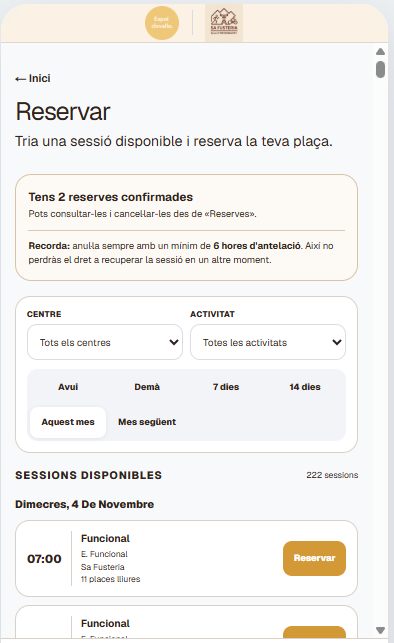
Des del menú inferior de Clovella-app, prem Reservar. S’obrirà la llista de sessions disponibles i, a la part superior, els filtres per trobar la sessió que vols.

Si ja tens reserves confirmades, també veuràs un recordatori amb el nombre de reserves.

Pantalla Reservar amb filtres de centre, activitat, dates i sessions disponibles
La pantalla «Reservar» reuneix els filtres i les sessions disponibles.
2

Selecciona el centre

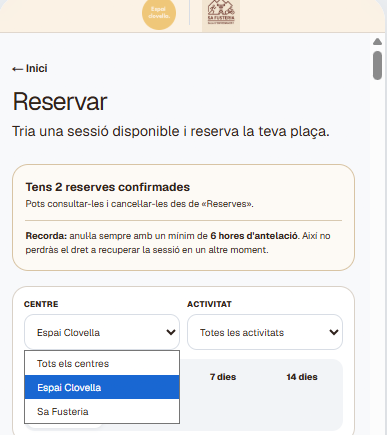
Prem el desplegable CENTRE i tria Espai Clovella, Sa Fusteria o Tots els centres.

D’aquesta manera pots limitar la llista a les sessions del centre on vols entrenar, o veure les dels dos centres.

Selector de centre obert amb les opcions Tots els centres, Espai Clovella i Sa Fusteria
Filtra les sessions pel centre que prefereixis.
3

Filtra per activitat i dates

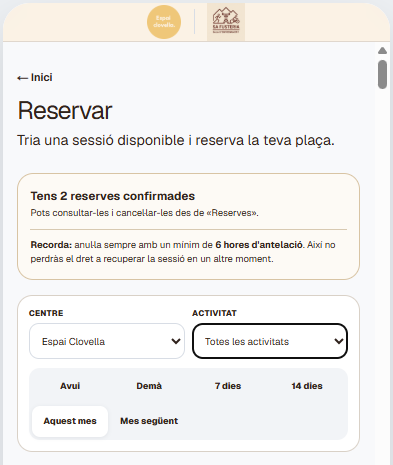
Al desplegable ACTIVITAT, selecciona l’activitat que vulguis consultar o deixa Totes les activitats per veure-les conjuntament.

Després tria l’interval de dates: Avui, Demà, 7 dies, 14 dies, Aquest mes o Mes següent.

Pots combinar els tres filtres —centre, activitat i dates— per trobar les sessions més fàcilment.

Pantalla Reservar amb el centre Espai Clovella seleccionat, el filtre Activitat i els botons de dates
Combina el filtre d’activitat amb el període que vols consultar.

Important: una sessió desapareix quan comença

A l’apartat «Sessions disponibles» només es mostren sessions que encara no han començat. Per exemple, si avui hi ha una sessió a les 18:00 h, a les 18:04 h ja no apareixerà a la llista de disponibles, encara que continuï en curs. Això s’aplica independentment del filtre de dates que hagis seleccionat.

4

Consulta les sessions i reserva la plaça

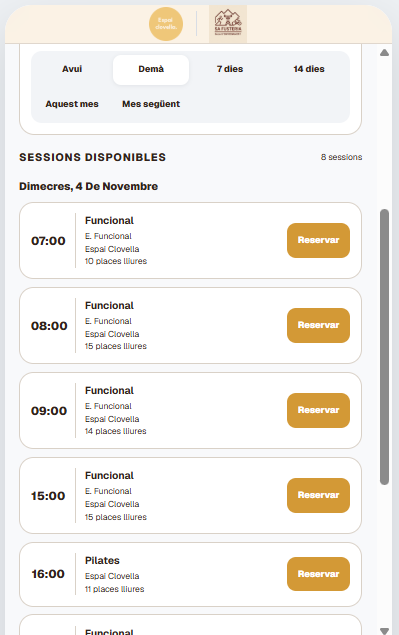
A SESSIONS DISPONIBLES, cada sessió mostra el dia, l’hora, l’activitat, el centre i les places lliures.

Quan hagis trobat la sessió que vols i tenguis dret a reservar-la segons el teu abonament, prem el botó Reservar que hi ha al costat.

Abans de reservar, tingues presents dues limitacions del teu abonament:

  1. Límit setmanal: el tipus d’abonament contractat determina quantes sessions pots reservar cada setmana (per exemple, 2 dies per setmana si tens un abonament de 2 dies).
  2. Límit mensual: l’aplicació calcula el nombre total de sessions que et corresponen durant tot el mes, d’acord amb el límit setmanal del teu abonament. No pots superar aquest màxim mensual, encara que hi hagi sessions amb places lliures.

Per tant, tenir places disponibles no implica necessàriament que puguis reservar: has de respectar tant el límit setmanal com el total mensual calculat per l’aplicació.

Recorda també que només apareixen a «Sessions disponibles» les sessions que encara no han començat.


Llista de sessions disponibles per dimecres 4 de novembre amb hores, activitats, places lliures i botons Reservar
Comprova les places lliures i prem «Reservar» a la sessió escollida.
5

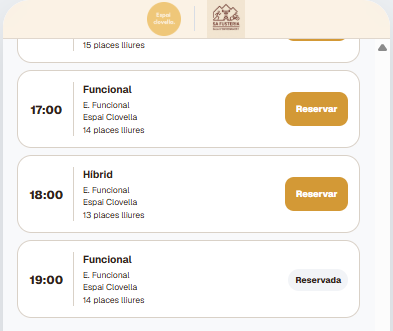
Comprova que la sessió figura com a reservada

Després de reservar, la sessió seleccionada ha d’aparèixer amb l’etiqueta Reservada en lloc del botó «Reservar», tal com es veu a la captura.

Per consultar totes les reserves confirmades o gestionar-ne alguna, entra a l’apartat Reserves del menú inferior.

Sessió de les 19:00 marcada com a Reservada al costat de sessions amb botó Reservar
La sessió escollida ja apareix marcada com a «Reservada».
Recorda: els filtres t’ajuden a trobar sessions, però no canvien les condicions del teu abonament ni els límits de reserva. A la pantalla també veuràs el recordatori d’anul·lar les reserves amb un mínim de 6 hores d’antelació per no perdre el dret a recuperar la sessió en un altre moment.